Als je een versie gelijk aan, of nieuwer dan v1.1.0 installeert heb je de PDO Extensie nodig voor PHP en de bijbehorende MySQL driver. Als je niet weet wat dit inhoud, neem dan contact op met je hosting partij.
Vereisten - **WordPress**: 5.9.3 of hoger - **PHP:** 8.1 of hoger Installeer de plugin door de plugin bestanden naar `/wp-content/plugins` te uploaden. Activeer de plugin vervolgens vanuit de WordPress admin.Bij de aanschaf van de plugin heb je een licentiecode verkregen. Het is van belang dat deze wordt ingevoerd om de plugin zonder restricties te laten werken en bij te kunnen blijven werken naar de meest recente versie.
--- Tussendoor Internet & Marketing **e.**We adviseren om deze instelling op "Alle" te laten staan, zo voorkom je dat je orders mist die behandeld zijn voordat deze geïmporteerd zijn.
Retouren **Importeer retouren** Met deze checkbox kan je aangeven of je wil dat de plugin retouren gaat verwerken vanuit Bol. in jouw WordPress website. Geavanceerd **Verwijder data** Met deze checkbox kan je aangeven of je wil dat alle plugin data wordt opgeschoond bij **deactivatie** van de plugin.Standaard wordt de plugin data opgeschoond wanneer de plugin wordt **verwijderd** via de WordPress admin.
# WooCommerce addon Vereisten - **WordPress**: 5.9.3 of hoger - **PHP:** 8.0 De WooCommerce addon voor de Bol.com WordPress plugin haakt in op de hoofd plugin. Zowel qua functionaliteiten als met de instellingen. Zo heeft de WooCommerce addon niet een eigen plugin pagina binnen WordPress maar worden er nieuwe instellingen binnen het bestaande dashboard ingeladen. Voorbeeld instellingen [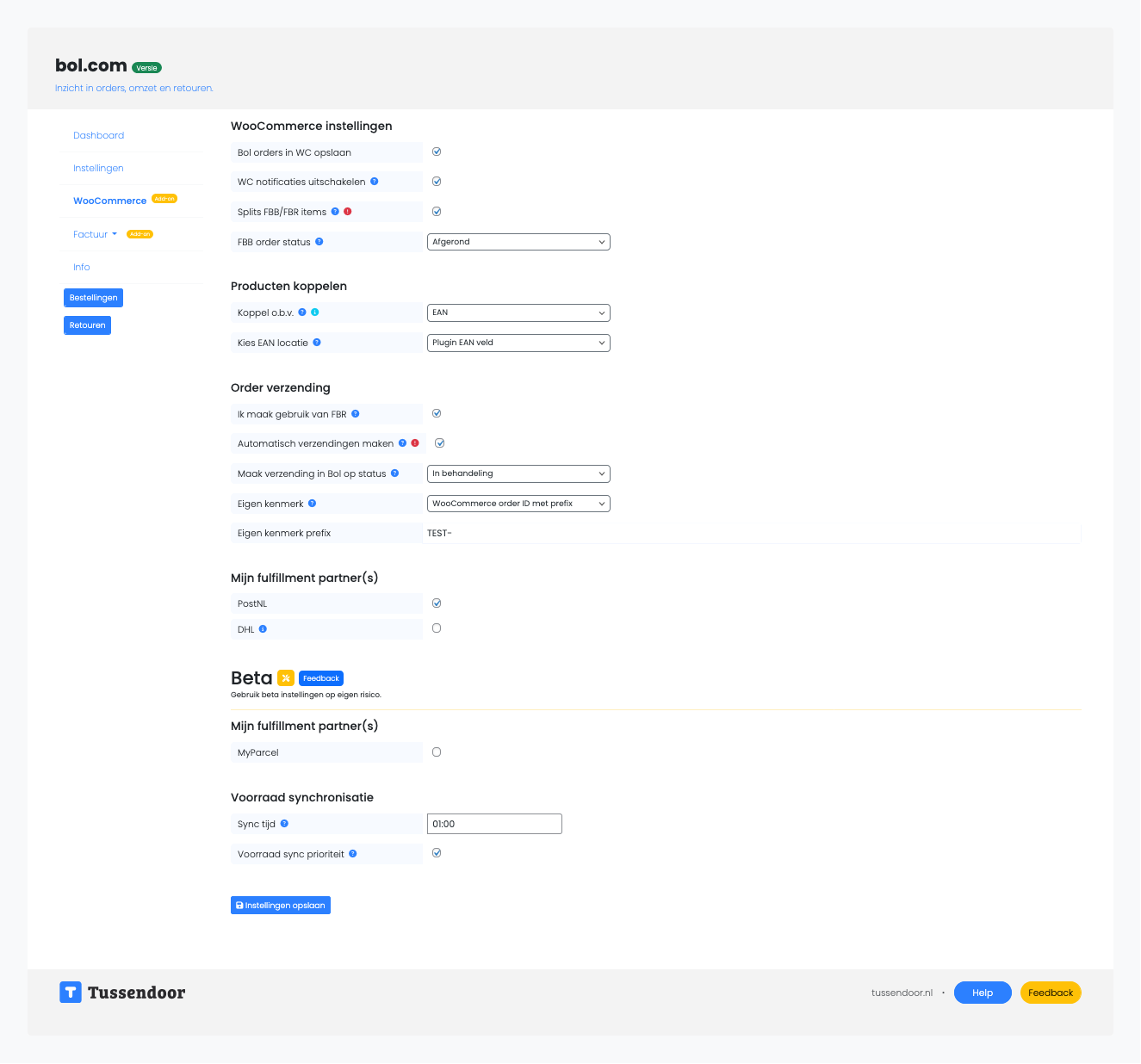](https://doc.tussendoor.nl/uploads/images/gallery/2024-12/bNOafbeelding.png) WooCommerce instellingen **Bol orders in WC opslaan** Met deze checkbox bepaal je simpelweg of je wil dat de bestellingen uit Bol. in het WooCommerce bestel overzicht wil verwerken. Bij normaal gebruik van deze addon zal deze checkbox altijd aan staan, maar mocht je wat willen testen dan kan het handig zijn om het verwerken van de bestellingen (tijdelijk) uit te zetten. **WC notificaties uitschakelen** WooCommerce stuurt standaard e-mails naar het e-mailadres dat is gekoppeld aan de bestelling, maar Bol. doet dit ook. Met het activeren van deze instelling voorkom je dat WooCommerce e-mail stuurt en voorkom je dat de eindklant te veel mails ontvangt omtrent de bestelling. **Splits FBB/FBR items** Binnen één Bol. bestelling kan het voorkomen dat het ene item FBB betreft en een ander item FBR. Dit betekent dat het ene item door Bol. verwerkt wordt (FBB) en dat het andere item door jou (de verkoper) verwerkt dient te worden (FBR). Met deze instelling kan je de items van 1 bestelling splitsen in 2 bestellingen in WooCommerce. In combinatie met de **FBB order status** instelling wordt het dan eenvoudiger om te zien welke bestellingen je zelf (of je fulfilment partner) nog moet verwerken. **FBB order status** Deze instelling is alleen beschikbaar wanneer de instelling **Splits FBB/FBR items** wordt gebruikt. Met deze instelling bepaal je de status van de FBB bestelling in WooCommerce. Aangezien Bol. alles voor je afhandelt voor een FBB item / bestelling adviseren we om deze in te stellen op "afgerond". Je herkent dan eenvoudig dat voor deze bestelling geen handelingen meer benodigd zijn. Producten koppelen Deze instellingen zijn van toepassing bij het creëren van een WooCommerce bestelling. Bij het toevoegen van de items geven we de voorkeur aan het koppelen van een WooCommerce product aan de bestelling omdat WooCommerce dan de informatie in de bestelling bepaalt. Dit kan natuurlijk alleen wanneer er een WooCommerce product bestaat die exact overeenkomt met het product dat besteld is in Bol. Met de instellingen kunnen we dynamisch het juiste product zoeken in WooCommerce. Wanneer er geen match gevonden wordt dan wordt de informatie uit de Bol. bestelling overgenomen en in de WooCommerce bestelling geplaatst. **Koppel o.b.v.** Met deze instelling bepaal je op basis van welke waarde in WooCommerce de product koppeling opgezet kan worden tussen het Bol. product en het WooCommerce product. - SKU: Op basis van de **interne referentie** in Bol. wordt er in WooCommerce een product gezocht met deze SKU. - EAN: Op basis van de **EAN** in Bol.wordt er in WooCommerce een product gezocht met deze EAN. **Kies EAN locatie** Vóór versie 9.1.0 had WooCommerce geen specifiek EAN veld en was er dus geen mogelijkheid om een product koppeling op te zetten op basis van deze waarde. Toch willen we deze functionaliteit vanuit de plugin aanbieden en daar komt deze instelling bij kijken. Je hebt de mogelijkheid uit 3 opties: - Plugin EAN veld: Onze plugin creëert en verwerkt een nieuwe veld bij producten die specifiek gebruikt kan worden om de EAN in op te slaan. - WooCommerce SKU veld: Hiermee geef je als gebruiker aan dat je de EAN waarde opslaat in het SKU veld van WooCommerce. - Custom product meta: Met deze optie geef je aan dat de EAN al wordt opgeslagen in de product data. Mogelijk doe je dit met een andere plugin of met het native WooCommerce veld (>= 9.1.0). Na het kiezen van deze optie kan je de meta\_key opgeven waarmee de plugin de EAN kan vinden in de database.Sla de key \_global\_unique\_id op als custom EAN meta key om het nieuwe WooCommerce veld te gebruiken.
Order verzending **Ik maak gebruik van FBR** Met deze instelling kan je aangeven of je (een deel van) je eigen bestellingen zelf verwerkt. Door deze checkbox aan te vinken maak je meer instellingen beschikbaar. **Automatisch verzendingen maken** Met deze instelling bepaal je of automatisch verzendingen wil aanmaken in Bol. op basis van informatie die gevonden wordt in de WooCommerce bestelling. Denk hierbij bijvoorbeeld aan een Track and Trace code. De plugin kan hiervoor koppelen met verschillende fulfilment partners. **Maak verzending in Bol op status** Bepaalt het moment dat de automatische actie van de plugin wordt ingezet om een verzending aan te maken in Bol. voor een bestelling binnen WooCommerce. De plugin luistert hiervoor naar de bestelstatus van de bestelling. **Eigen kenmerk** Deze instelling bepaalt wat de plugin verwerkt als "eigen kenmerk" binnen de data van de verzending. Hiermee kan je in Bol. een verzending eenvoudig herkennen. Mijn fulfilment partner(s) Geef met een checkbox aan van welke fulfilment partners je binnen jouw WooCommerce shop al gebruik maakt. Door dit aan te geven kan de plugin automatisch de juiste gegevens ophalen om daarmee een verzending aan te maken. Onder "Beta" vind je "MyParcel". Deze fulfilmentpartner biedt uitgebreide functionaliteiten en we hebben nog niet alle mogelijke scenario's kunnen testen. Gebruik deze dus op eigen risico. Feedback op het gebruik van deze fulfilmentpartner is gewenst. Voorraad synchronisatie Bij het gebruik van deze instellingen zorg je er voor dat de voorraad vanuit WooCommerce gesynchroniseerd blijft met de voorraad in Bol. De instellingen onder **Product koppeling** worden gebruikt om het juiste product in Bol. bij te werken. Let op. We kunnen alleen van WooCommerce náár Bol. communiceren, maar omdat de plugin wél orders ontvangt en verwerkt vanuit Bol in WooCommerce kan de voorraad synchronisatie wel beide kanten op werken. Bijvoorbeeld: Wanneer een Bol. bestelling een product bevat die in WooCommerce bestaat (opnieuw wordt voor deze koppeling de instellingen onder **Product koppeling** gebruikt), dan wordt de voorraad van dat product bijgewerkt in WooCommerce. De bijgewerkte voorraad in WooCommerce wordt later weer gesynchroniseerd in Bol. met onderstaande instellingen. **Sync tijd** Met deze instelling geef je aan op welk moment van de dag de voorraad van de WooCommerce producten worden gesynchroniseerd richting Bol. Dit wordt alleen gedaan voor WooCommerce producten waarvan de voorraad daadwerkelijk is gewijzigd.We werken op 1 moment van de dag de voorraad bij om de server van de webshop niet te veel te belasten.
**Voorraad sync prioriteit** Slechts op 1 moment van de dag de voorraad in Bol. bijwerken kan voor problemen zorgen op het moment dat de voorraad te laag (of nul) wordt. Om te voorkomen dat je in Bol. een bestelling krijgt voor een product waar je geen voorraad meer van hebt kan je deze instelling gebruiken. Met deze instelling geef je aan of de voorraad van een product met prioriteit moet worden bijgewerkt in Bol. op het moment dat het de **lage voorraaddrempel** overschrijdt. De lage voorraaddrempel is een [WooCommerce instelling.](https://woocommerce.com/document/configuring-woocommerce-settings/products/#:~:text=Low%20Stock%20Threshold%20%E2%80%93%20Enter%20the%20inventory%20count%20that%20will%20trigger%20a%20low%20stock%20notification.%20When%20product%20stock%20reaches%20this%20amount%20you%20will%20be%20notified%20via%20email%20if%20enabled.) Effectief houdt dit in dat de voorraad onmiddellijk wordt aangepast in Bol. # Veelgestelde vragen **Ik zie geen preview- of uploadknoppen bij facturen** 1. Controleer of de orderstatus SHIPPED is 2. Controleer of verplichte factuurvelden ingevuld zijn **Automatische verzending naar Bol werkt niet** 1. Controleer of FBR aanstaat 2. Controleer of automatische verzending aanstaat 3. Controleer of een ondersteunde verzendpartner is geselecteerd **Productkoppeling werkt niet goed** 1. Controleer of je op SKU of EAN koppelt 2. Controleer of de gekozen EAN-locatie klopt 3. Bij custom meta: controleer of de meta key exact juist is **Lage voorraadmails komen niet binnen** 1. Controleer notificatie e-mailadres 2. Controleer of per product een drempel boven 0 staat 3. Controleer spamfolder en mailserver-instellingen **Praktische tips** 1. Begin met alleen hoofdplugin + orderimport en test eerst klein 2. Schakel daarna pas WooCommerce ordermapping in 3. Gebruik productimport voordat je stock-sync volledig activeert 4. Test factuurpreview eerst met complete shopgegevens 5. Gebruik automatische flows pas nadat handmatige flow goed werkt